MIND > 4. 透過色の設定
> top > 1. 用意するもの > 2. 画像を小さくする1 ,2 ,3 > 3. PNGで保存 > 4. 透過色の設定 > α. 詳しいサイトへGO
4. 透過色の設定
- 1-1. 透過色とは
- 透過色がわからない人のために説明。
わかる人は飛ばしてください。
「透過色とは、Webページなどに表示された時、透明になる色です。
pngやgif、icoの画像形式が対応しています。」…参照:IROMSOFT
つまりこういう画像のことです。

背景色が変わっても、アイコンだけが表示されてることがわかります。
画像の透過ができると画像加工の幅も広がり、楽しくなりますよね。
バナーが透過されてるのを見ると面白いです。
細かい模様なんかで透過されてるのを見ると特に(笑)
では、JTrimを使って透過色設定をやってみます。
とても簡単です。
- 1-2. 透過したい画像を開く
- 透過したい画像を開きます。
今回はこちらの画像でやってみます。
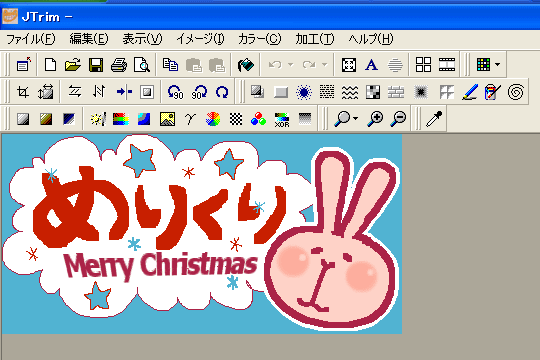
注意するのは、透過したい箇所を、他で使用していない一色で統一しておくこと。
この画像の場合、透過する色は青い部分にしました。
ちなみに色解像度を設定したい場合は、この時点で設定しておきます。
- 1-3. 設定する
- 中央メニュー「イメージ」から【透過色設定】を選びます。
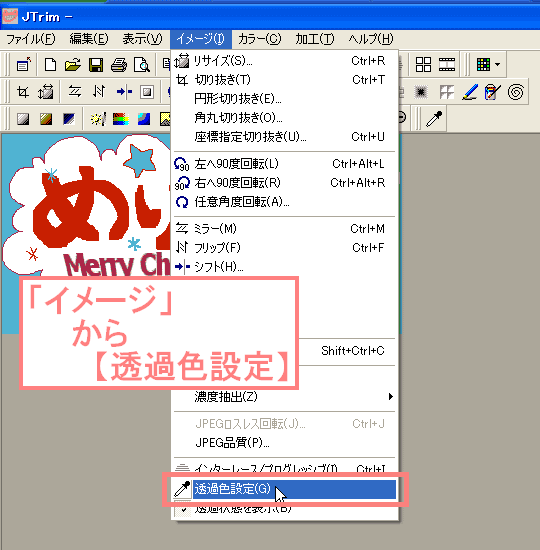
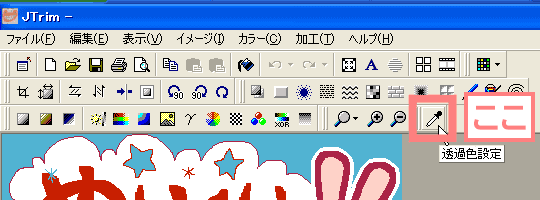
右下のこの部分からでもオッケー。
するとマウスがスポイトに変わりました。
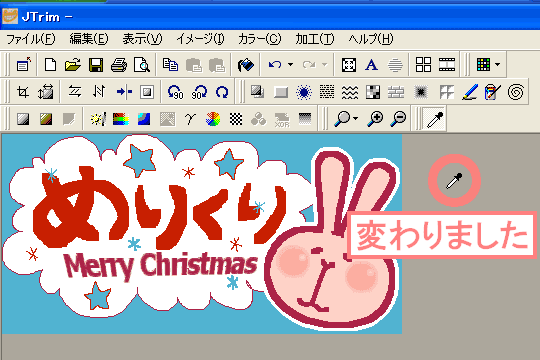
それを透過したい色の上(この場合は青い色)に移動させてクリックします。
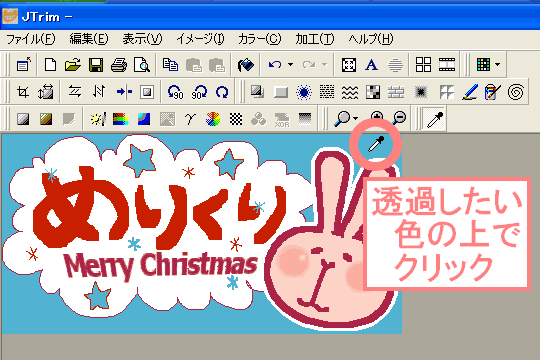
透過されました。
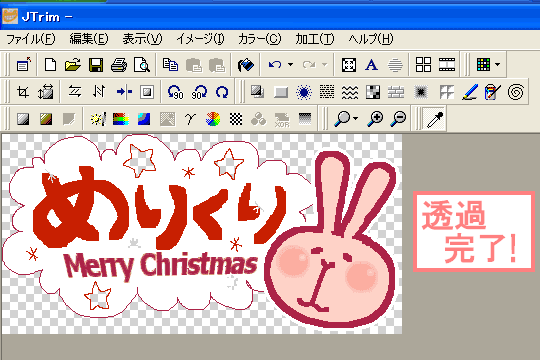
これで透過設定は完了です。
あとは保存してみましょう。
- 1-4. 透過設定した画像を保存
- メニュー「ファイル」の「名前を付けて保存」から保存します。
透過色設定を維持するにはPNGかGIFで保存してください。
ちゃんと保存できてるか確認。
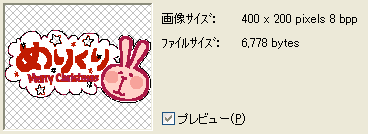
それぞれで保存してみた画像です。
【PNG保存】6.56KB

【GIF保存】6.61KB

画質の違いは……殆ど無いですね。私もわかりません(笑)好きな方で保存してください。
それでは、お疲れ様でした。