MIND > 3. PNGで保存
> top > 1. 用意するもの > 2. 画像を小さくする1 ,2 ,3 > 3. PNGで保存 > 4. 透過色の設定 > α. 詳しいサイトへGO
3-1. PNGで保存 ~色解像度の変更
- 1-1. PNGで保存
- まず初めに、そのままPNGに保存してみました。(画像はEyesPicからお借りしました)
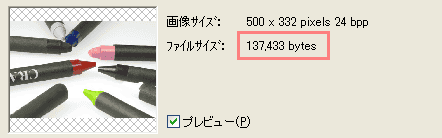
これはそうでもないですが、そのままPNGに保存するとサイズがでかくなります。
特にBMPから保存した時はえらいことに。
そうなると使えない場合もありますよね。携帯用画像の時など。
そこで色の解像度を変更してみましょう。
- 1-2. 色解像度の変更
- 「色解像度の変更」は右上にあります。メニューからは「カラー」のところにあります。
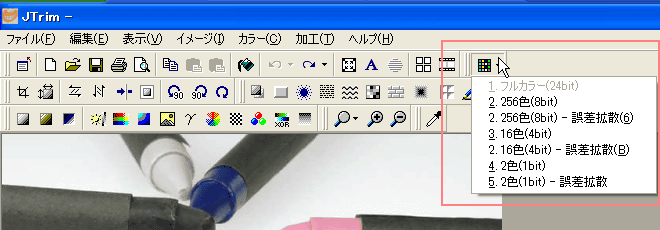
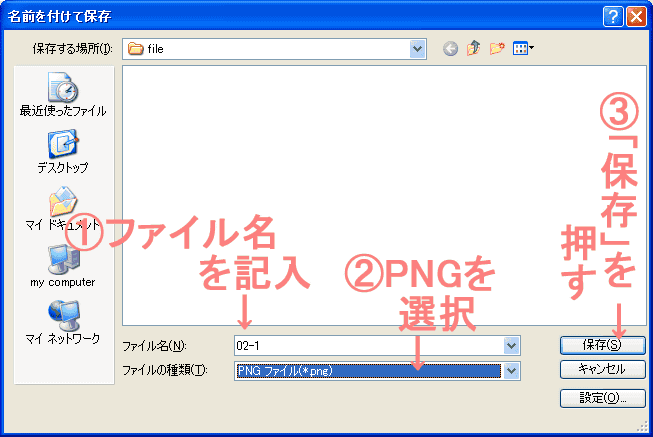
選んだらPNGで保存してみましょう。
それぞれこんな感じになりました。
「2. 256色(8bit)」で保存した場合
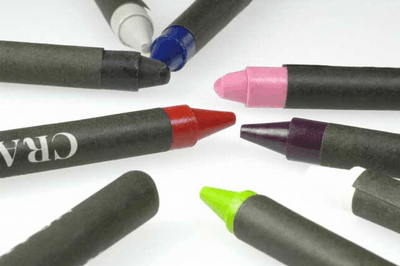
「3. 256色(8bit) - 誤差拡散(6)」で保存した場合
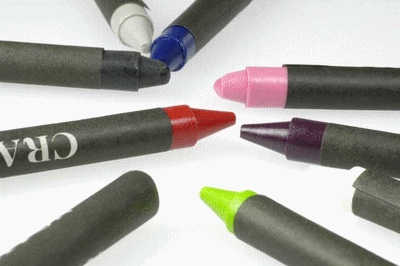
微妙に違うのがわかりますでしょうか。
色解像度を下げてPNGで保存するとこのようになります。
画質にあまりこだわらなければこの方法はオススメです。
3-2. 更に違う画像で
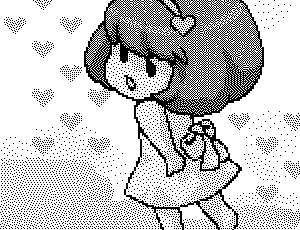
- ちょっと違う画像でそれぞれ保存してみました。(09/09/05画像差し替え)
左に対して右の画像は着色にぼかしを使ってます。わかりやすくしてみたつもりです。
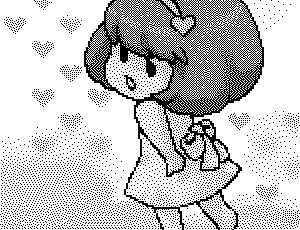
BMPからそのまま保存。サイズは左5.21KB/右16.5KB(BMP時はそれぞれ202KB)


「256色(8bit)」で保存。サイズは左4.13KB/右7.58KB


「16色(4bit)」で保存。サイズは左2.57KB/右2.75KB


「16色(4bit) - 誤差拡散(B)」で保存。サイズは左7.05KB/右11.8KB


「2色(1bit)」で保存。サイズは左1.15KB/右1.15KB


「2色(1bit) - 誤差拡散」で保存。サイズは左6.46KB/右6.55KB
GIFでも解像度を変更して保存することができますのでお試しあれ。
⇒4. 透過色の設定