MIND > 2. 画像を小さくする その3
> top > 1. 用意するもの > 2. 画像を小さくする1 ,2 ,3 > 3. PNGで保存 > 4. 透過色の設定 > α. 詳しいサイトへGO
2. 画像を小さくする その3
- 3-1. 小さくした画像を保存する
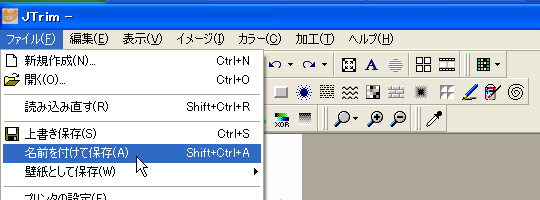
- メニュー「ファイル」から「名前を付けて保存」を選択します。
こんな画面が出てきます。
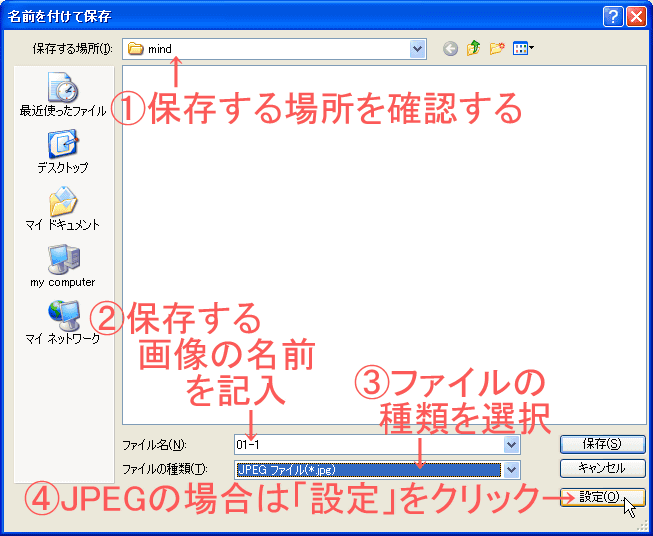
①保存するファイルの場所を確認する。(そのままでもオッケー)
②保存したい画像に名前をつけます。自分がわかれば何でもいいです。
③保存したいファイルの種類を選びます。ここではJPEGを選択したとして話を進めていきます。
④右下の「設定」ボタンをクリックしてJPEG形式の設定をしていきます。
- 3-2. JPEGの品質を決める
- ①品質の数値を指定してください。そのままでもいいですが84~90がおススメです。
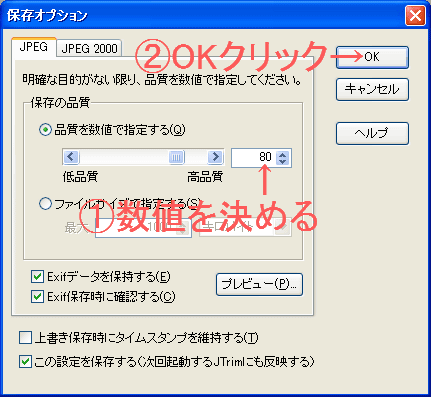
※JPEGはこの数値が低くなるほど品質(画像の汚さ)が目立ってきます。
数値を低くするとサイズが小さくなりますが、画像はめちゃくちゃ汚くなります。
逆に数値を100に近づけるとキレイになりますが、そのぶんサイズが途端に大きくなります。
これも自分が納得するまでやり直すといいかもしれません。
②OKボタンをクリックして設定は終わります。
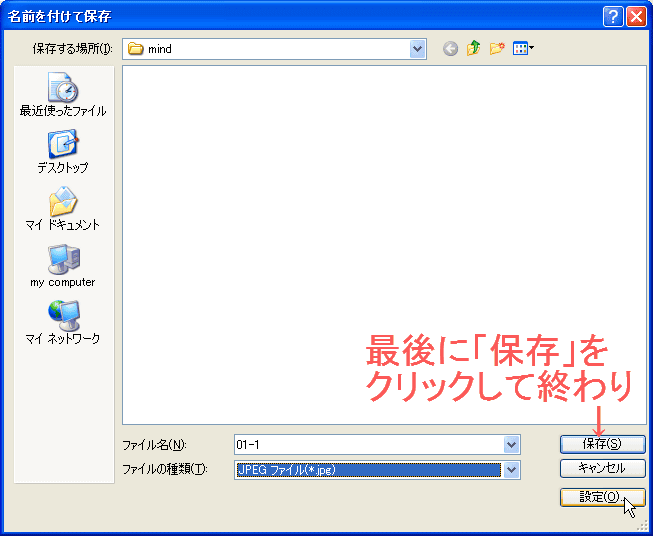
最後に「保存」ボタンを押すと画像が保存されます。
- 3-3. 保存できたか確認
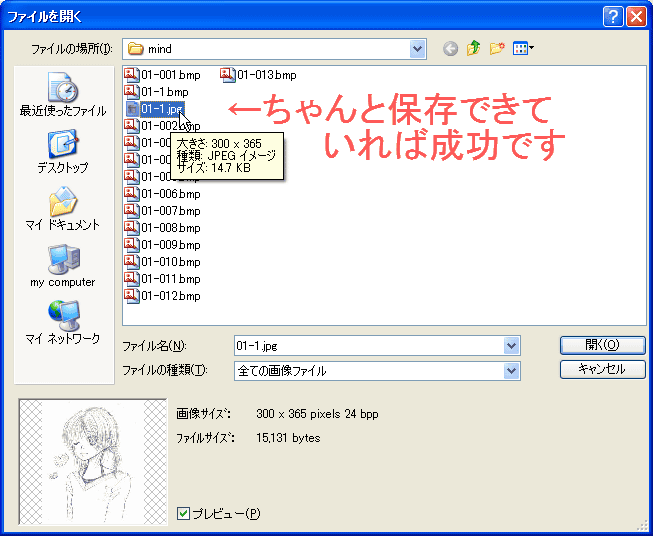
- 最後にちゃんと保存できたか確認してみましょう。
「ファイルを開く」を選択します。
そこに保存した画像があれば保存は成功です。
以上で終わりです。
簡単な説明ではありましたが、なんとなく動作の流れがつかめたでしょうか。
慣れるまで何度かやってみるといいかもしれません。
おつかれさまでした。
⇒3. PNGで保存