MIND > 2. 画像を小さくする その2
> top > 1. 用意するもの > 2. 画像を小さくする1 ,2 ,3 > 3. PNGで保存 > 4. 透過色の設定 > α. 詳しいサイトへGO
2. 画像を小さくする その2
- 2-1. 画像のサイズを決める
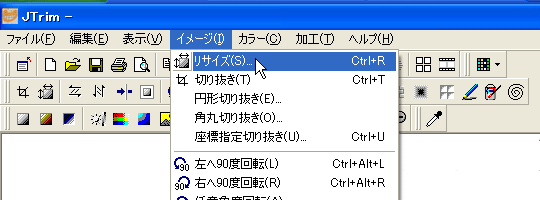
- 画像を小さくするには、メニュー中央「イメージ」から「リサイズ」を選択します。
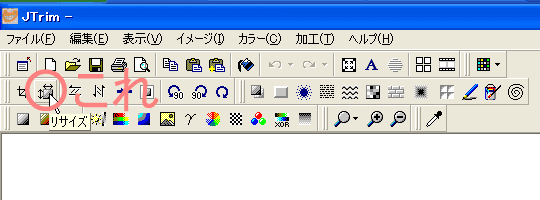
これも先ほどと同様にここからもできます。
サイズ設定画面が出てきます。
- 2-2. 数字を入れる
- ①変えたい大きさの数字を入れる、②OKボタンをクリックで画像が縮小されます。
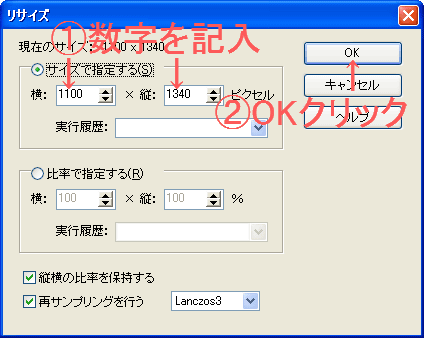
ちなみにこの時、下のほうにある「縦横の比率を保持する」にチェックがついているか確認するといいかも。
チェックを外したらどうなるかは実際にやってみてください。
小さくなりました。
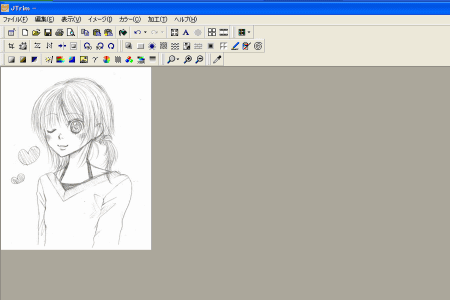
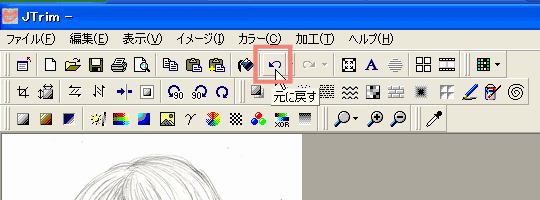
大きさが納得できなければ、中央付近に「元に戻す」ボタンがありますので、クリックして一度戻りやり直してください。
「元に戻す」ボタンの右にあるのが「やり直し」ボタンです。
成功したら次は小さくした画像を保存してみましょう。
⇒2. 画像を小さくする その3